Monster generator
Tijdsduur: 30 - 60 minuten
Leeftijd: vanaf 7 jaar
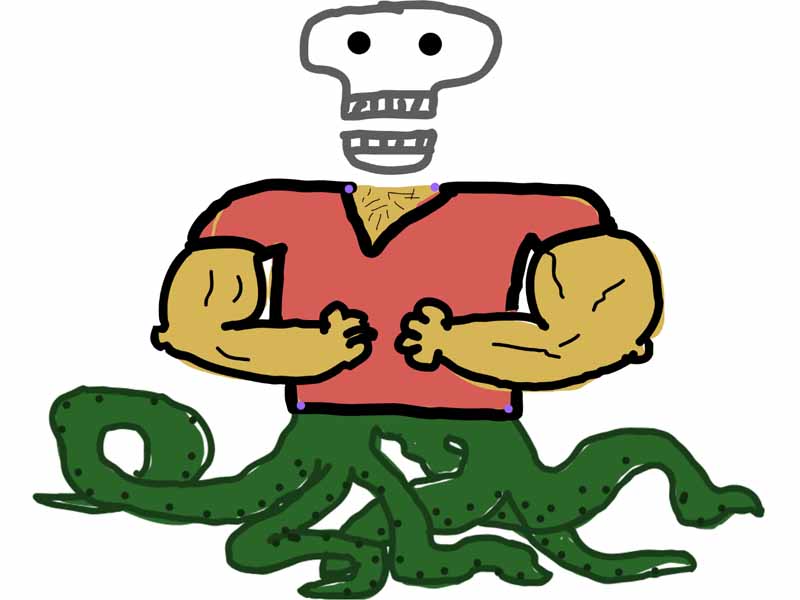
Programmeer een monster generator.
Stap 1 - Open de scratch webpagina
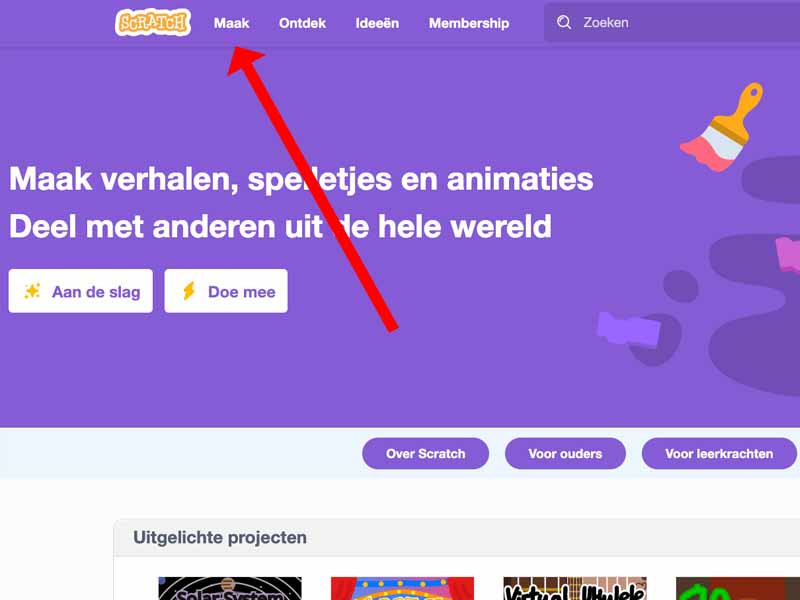
- Open een webbrowser en ga naar https://scratch.mit.edu/
- Klik op de "maak" knop
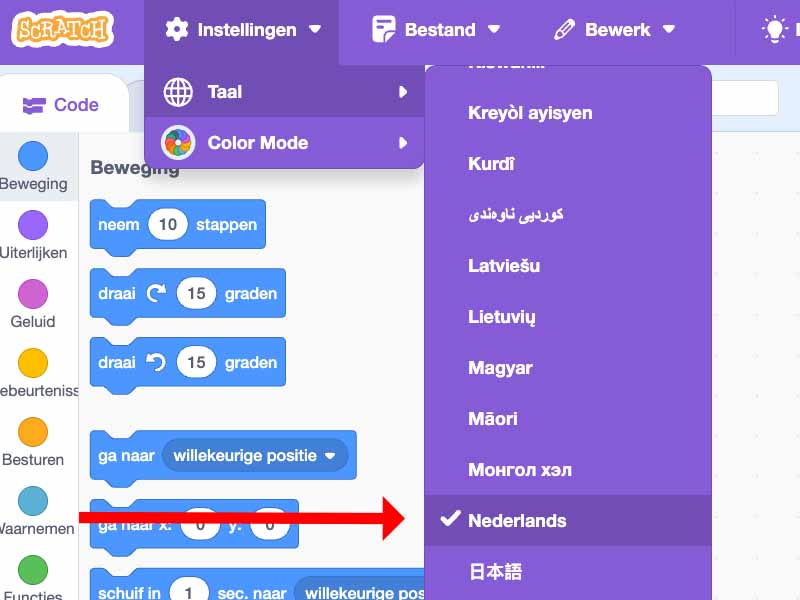
- Stel de taal in op Nederlands door bij "Instellingen" op de wereldbol te klikken en Nederlands te selecteren.
Stap 2 - Sprites, speelveld en code blokken
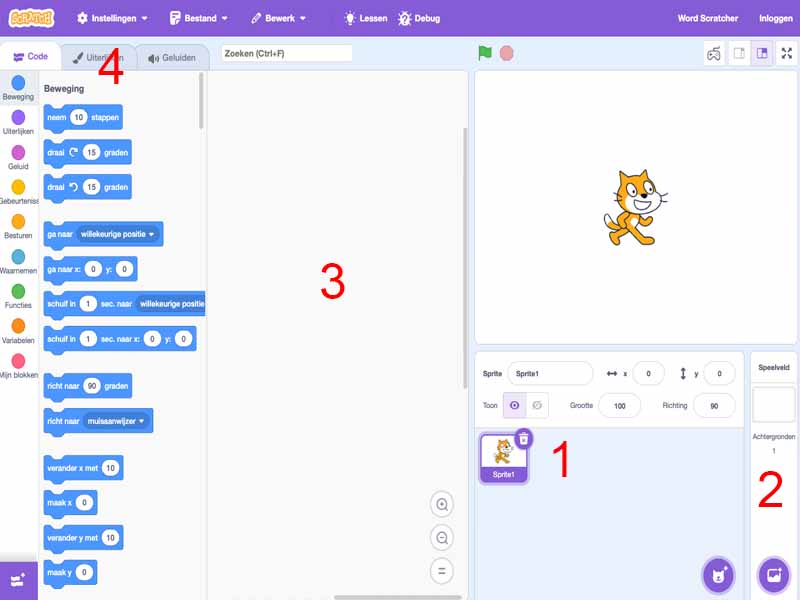
- In scratch werken we met sprites (plaatjes, zie nummer 1 in de schermafbeelding) en het speelveld (waar je de plaatjes verheen laat bewegen, nummer 2 in de schermafbeelding).
- Zowel de sprites als het speelveld kunnen verschillende uiterlijken hebben. Ook kunnen ze allemaal eigen stukken code hebben (dat komt bij nummer 3 in de schermafbeelding).
- Met de tabbladen boven in kan je wisselen tussen de uiterlijken en de code van een sprite of het speelveld.
Stap 3 - Nieuwe sprite maken
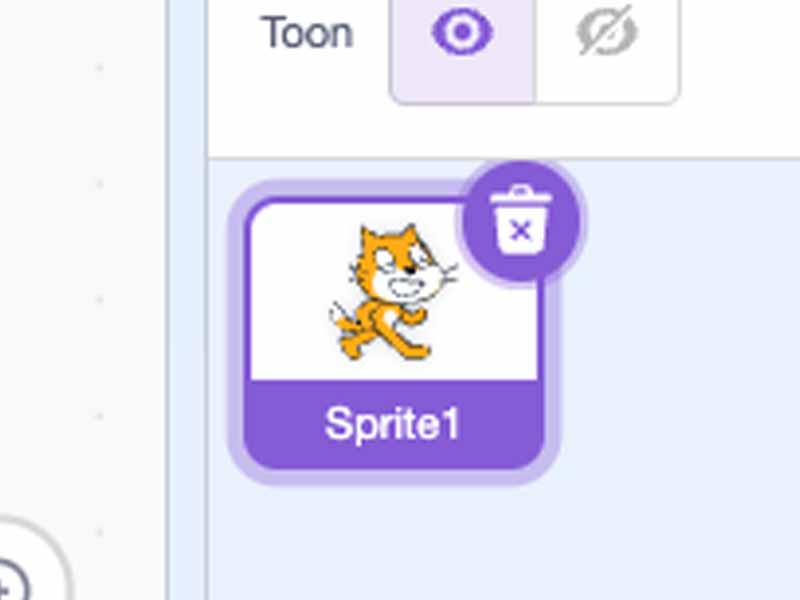
- Gooi de bestaande sprite weg door op het prullebakje te klikken
- Download het sprite bestand wat bij bovenaan deze instructie. (via makermanuals.com als je dit uitgeprint hebt)
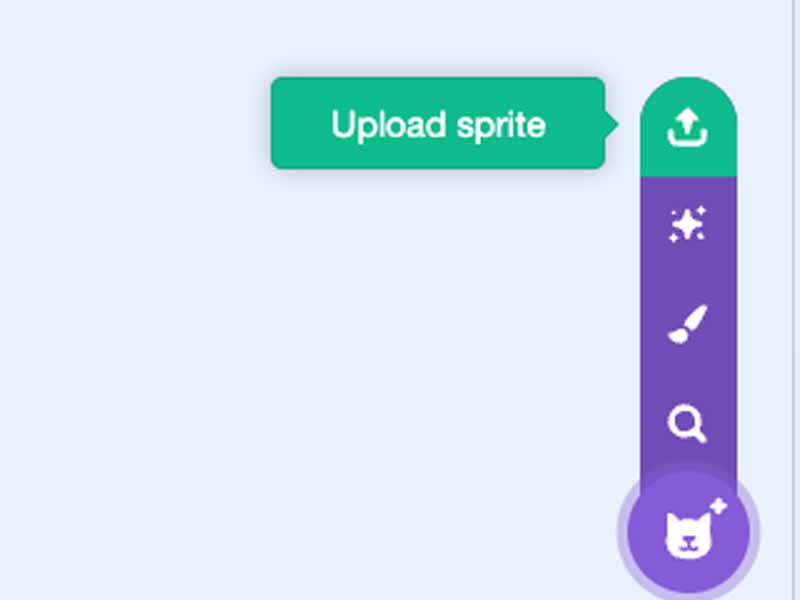
- Gebruik de "upload sprite" optie om het gedownloadde bestand als sprite in je programma te krijgen. Er verschijnen nu 4 stipjes op je scherm.
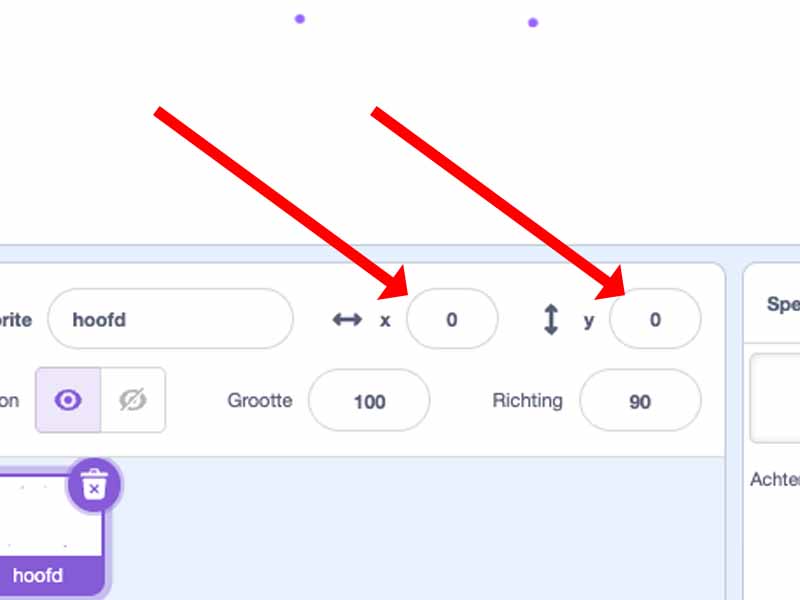
- Zet de nieuwe sprite in het midden van je scherm door de X en Y waarden allebei op 0 te zetten.
Stap 4 - Uiterlijk dupliceren
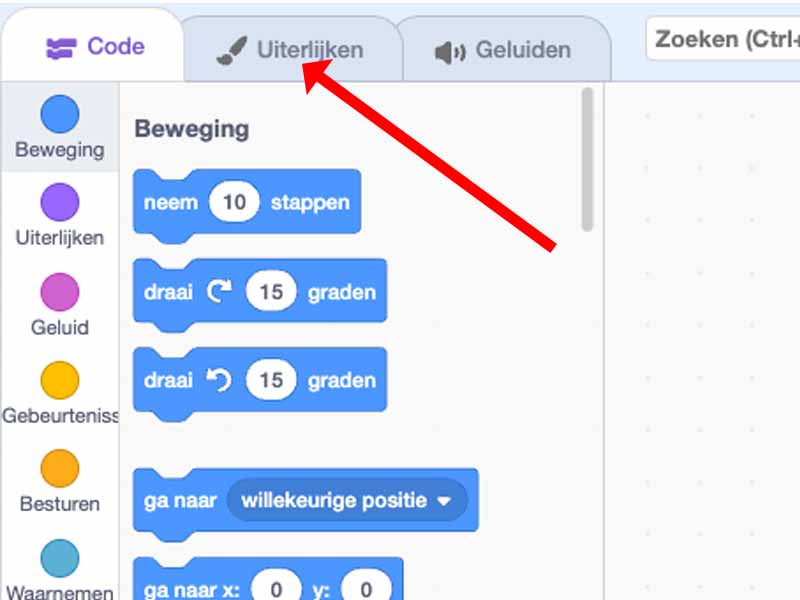
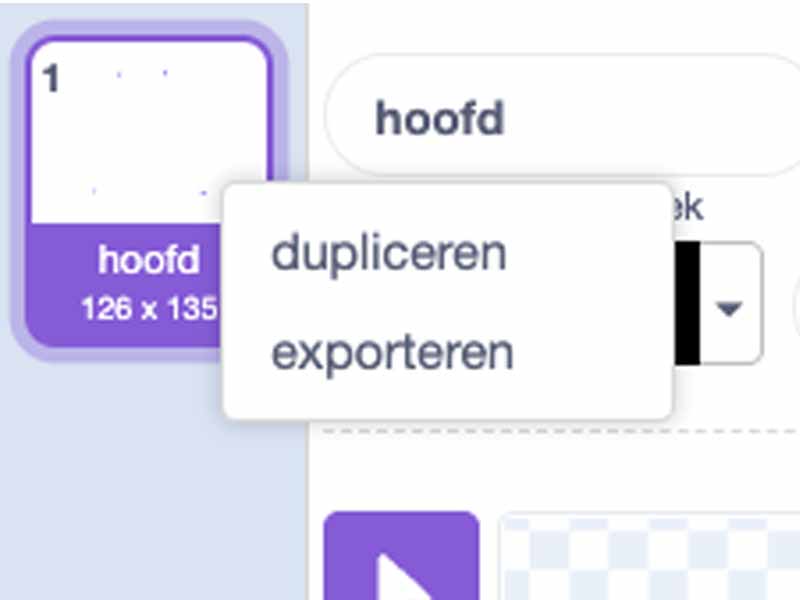
- Klik op het tabblad "uiterlijken".
- Je ziet nu links de uiterlijken van je sprite. Dat is er nu nog maar ééntje.
- Klik met de rechter muisknop en gebruik "dupliceren" om een kopie van het uiterlijk te maken. Doe dit 3 keer zodat je 4 uiterlijken hebt.
Stap 5 - Hoofden tekenen
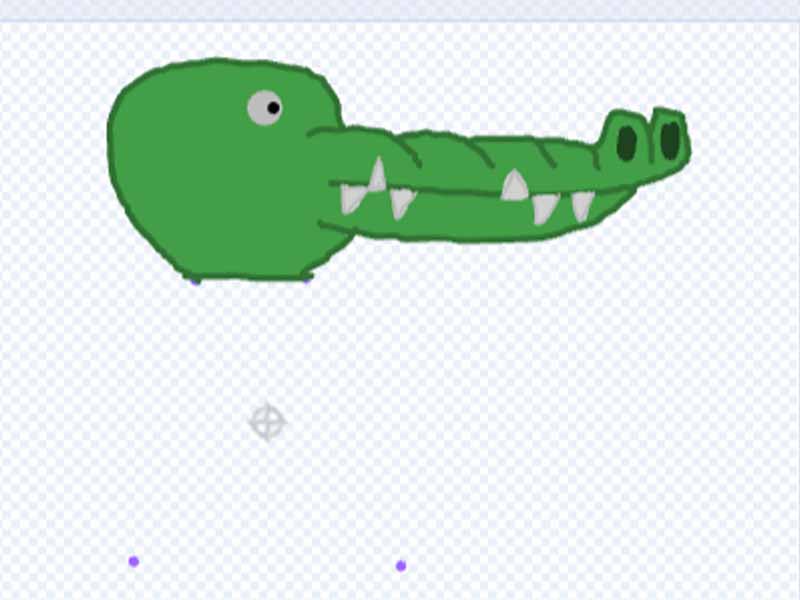
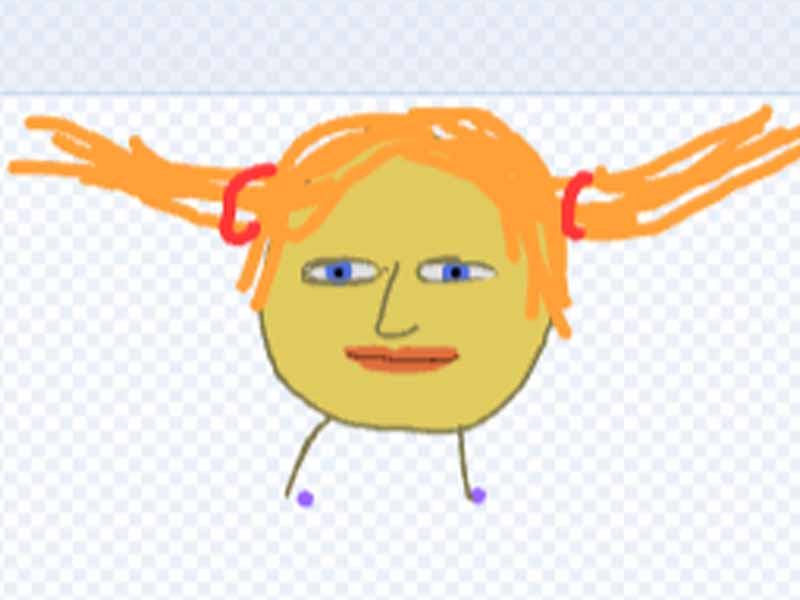
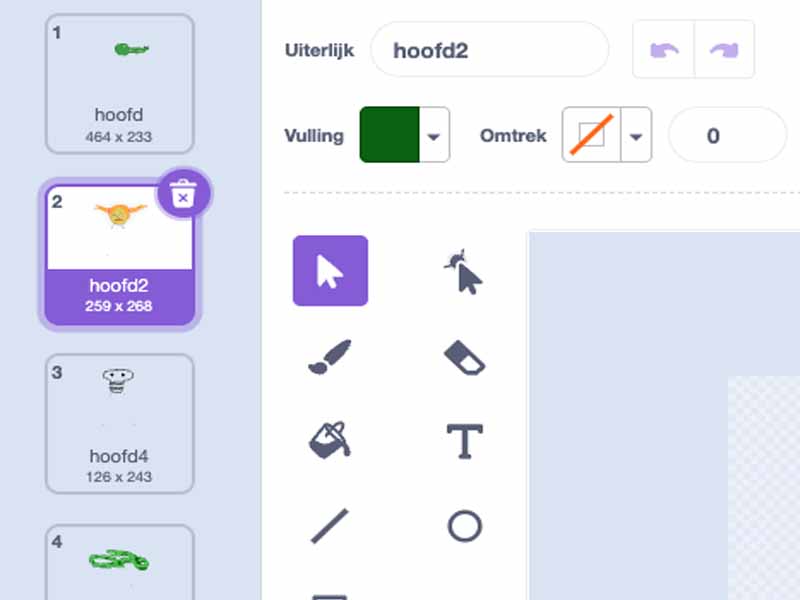
- Teken in elk van de uiterlijken een hoofd. Zorg ervoor dat de nek netjes bij de 2 bovenste stipjes eindigd.
Stap 6 - Code toevoegen aan het speelveld
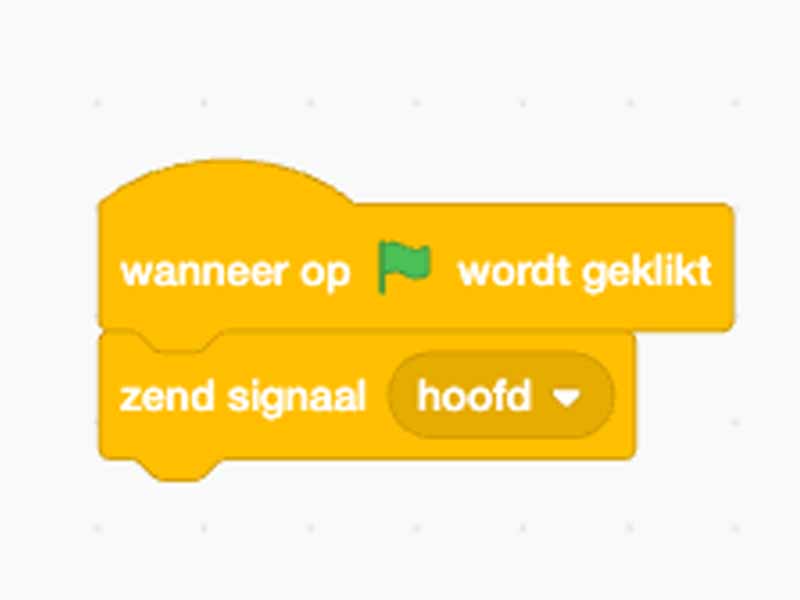
- We willen vnuit het speelveld alle animaties starten. (Hoofd, romp en benen). Klik op het speelveld en ga naar het tabblad code. Voeg de volgende code toe.
- Vanuit het speelveld kunnen we zo een bericht sturen naar de "hoofd" sprite.
Stap 7 - Code toevoegen aan de "hoofd" sprite
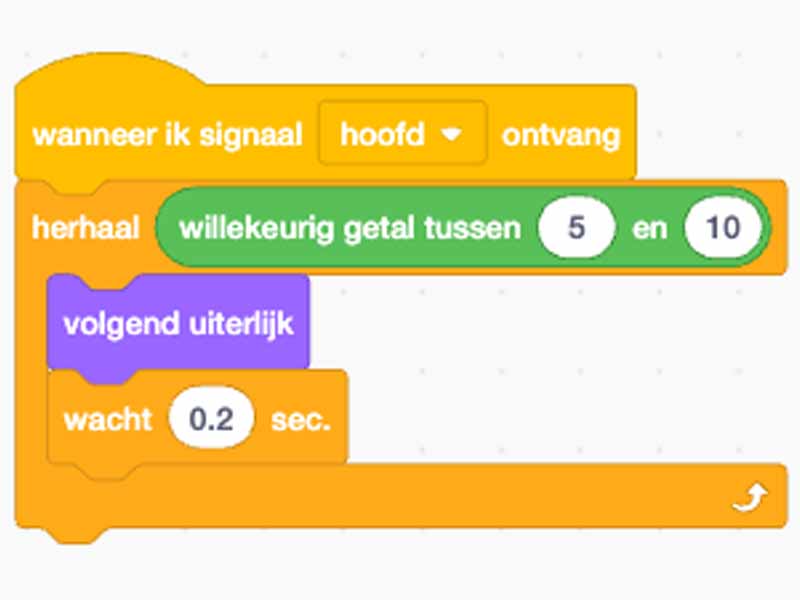
- Klik op de "hoofd" sprite.
- Voeg de volgende code toe.
- Test je code door op het vlaggetje te klikken.
Stap 8 - Romp toevoegen
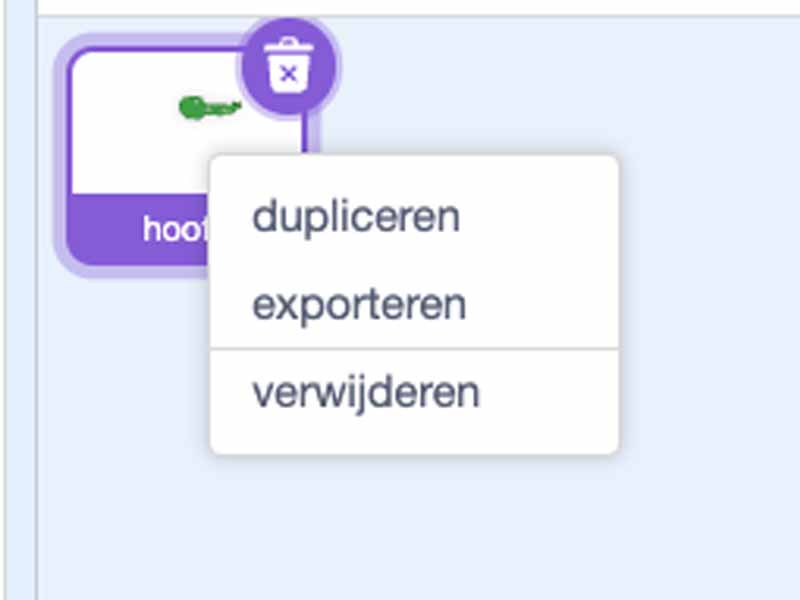
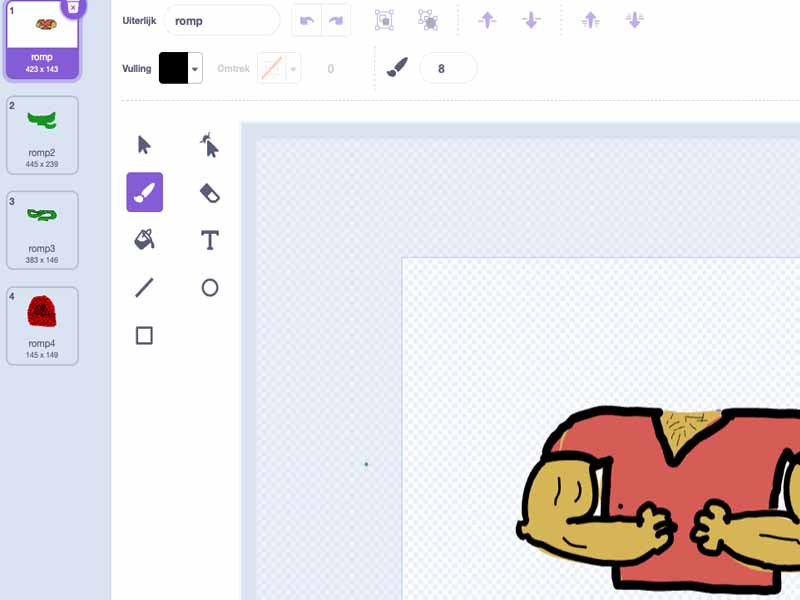
- Klik met de rechter muisknop op de "hoofd" sprite en selecteer "dupliceren".
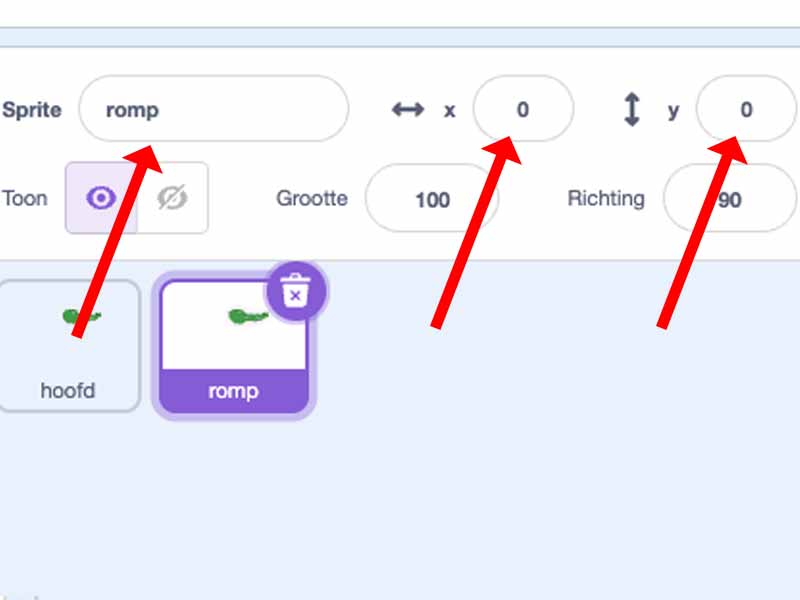
- Geef de nieuwe sprite de naam "romp".
- Zet de X en Y waarde weer allebei op 0, zodat hij op precies de zelfde plek staat als de "hoofd" srite.
- Pas voor de "romp" sprite alle uiterlijken aan. Verwijder de getekende hoofden en teken een romp voor elk uiterlijk. Zorg dat de boven en onderkant aansluiten bij de stipjes.
Stap 9 - Code voor romp aanpassen
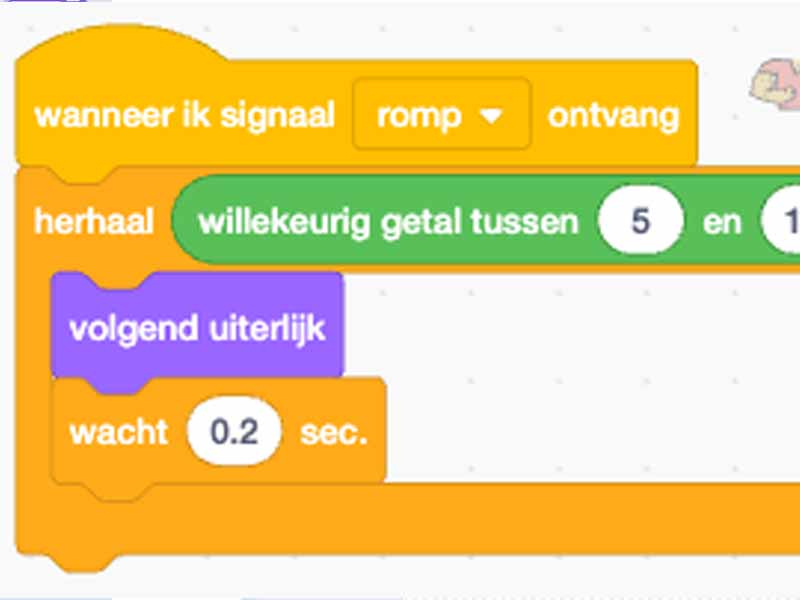
- Klik op de code tab van de "romp" sprite. Je ziet hier de gekopieerde code van de hoofd sprite.
- Pas de code aan zodat hij naar het signaal "romp" luisterd in plaats van "hoofd".
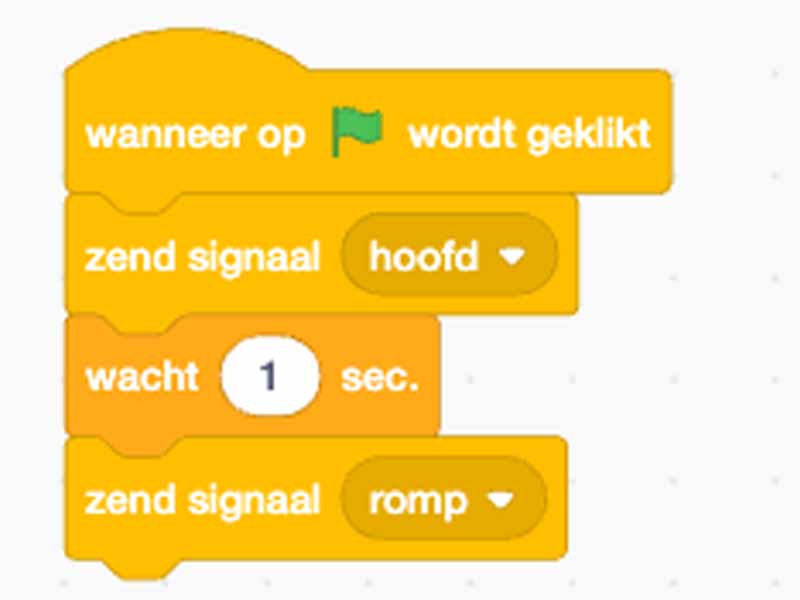
- Er word nog nergens een "romp" signaal verstuurd. We gaan dat nu toevoegen aan de code van het speelveld. Klik op het speelveld en voeg na een korte pauze een "romp" signaal toe onder het "hoofd" signaal.
- Test je code door op de vlag te klikken.
Stap 10 - Benen toevoegen
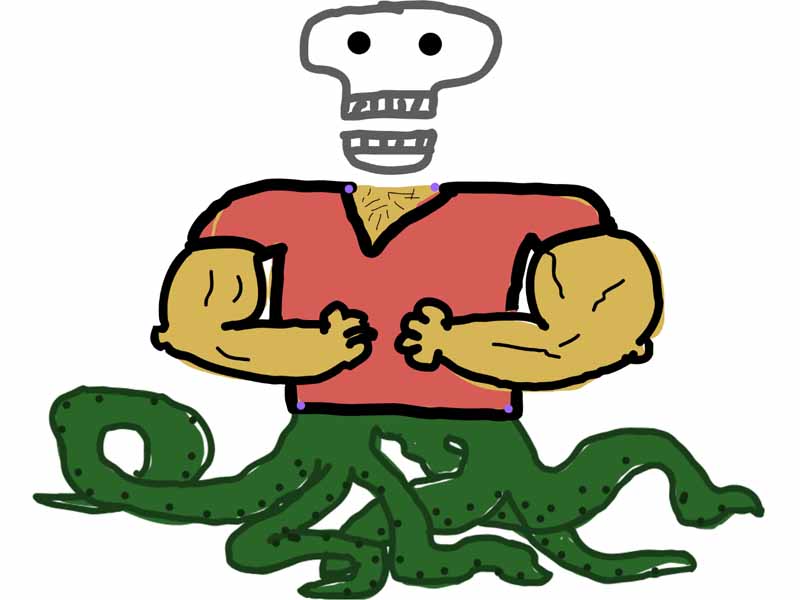
- Kijk of je nu zelf de benen kan toevoegen. Als je het niet weet kan je spieken hoe we het bij de "romp" sprite hebben gedaan.
Stap 11 - Extra's toevoegen
- Als je klaar bent en nog tijd over hebt, kijk dan eens of je zelf dit kan toevoegen
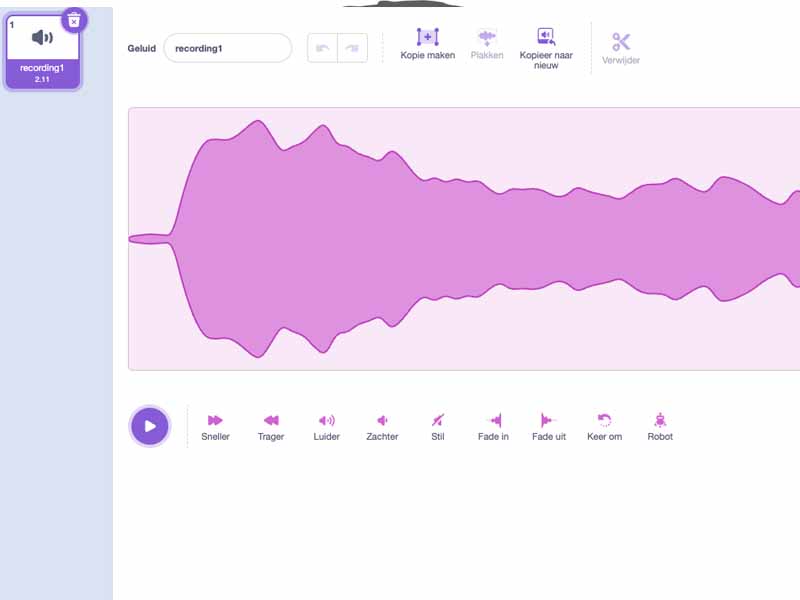
- Een geluidje als de animatie klaar is.
- Laat de uiterlijken eerst snel en dan steeds langzamer wisselen.
- Een verscihllend geluidje afhankelijk van welk wezen er gegenereerd is.